안녕하세요! 저는 스피닝 비디오 공급업체이며 Final Cut Pro를 사용하여 정말 멋진 스피닝 비디오를 제작한 경험이 있습니다. 이 블로그 게시물에서는 Final Cut Pro에서 회전하는 비디오를 만드는 과정을 처음부터 끝까지 안내해 드리겠습니다.
1단계: 프로젝트 설정
먼저 Final Cut Pro를 열고 새 프로젝트를 만들어야 합니다. 메뉴 표시줄에서 "파일"을 클릭한 다음 "새 프로젝트"를 선택하세요. 회전하는 비디오에 적합한 이름을 프로젝트에 지정하십시오. 예를 들어 "Awesome Metal Spinning Video" 또는 보트를 띄우는 이름 등을 지정할 수 있습니다.
프로젝트 이름을 지정한 후에는 적절한 설정을 선택해야 합니다. 회전하는 대부분의 비디오의 경우 1080p와 같은 고해상도 형식을 사용하거나 영상에서 지원하는 경우 4K를 사용하는 것이 좋습니다. 여기에서 프레임 속도를 설정할 수도 있습니다. 비디오의 일반적인 프레임 속도는 24fps, 30fps 또는 60fps입니다. 이는 실제로 원하는 모양과 가지고 있는 영상 유형에 따라 다릅니다.
2단계: 영상 가져오기
이제 프로젝트가 설정되었으므로 영상을 가져올 차례입니다. "파일"을 다시 클릭한 다음 "미디어 가져오기"를 선택하면 됩니다. 회전하는 비디오 클립이 저장된 폴더로 이동합니다. 이는 카메라, 드론 또는 다운로드한 일부 스톡 영상일 수 있습니다.
가져올 때 Final Cut Pro는 몇 가지 옵션을 제공합니다. 파일을 프로젝트 라이브러리에 복사하도록 선택할 수 있는데, 이는 모든 것을 한 곳에 정리하고 싶다면 좋은 생각입니다. 또는 파일을 참조할 수도 있는데, 이는 저장 공간이 부족한 경우 유용합니다.
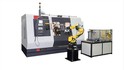
당신이 나와 같은 회전 비디오 공급자라면 회전 기계와 관련된 다양한 유형의 영상을 보유하고 있을 것입니다.2018 CNC 금속 방적기 PS - CNCXY1650실제 동작 중이거나 일부 클로즈업보조 장비 및 액세서리. 스토리를 전달하는 데 필요한 모든 것을 갖추려면 관련 클립을 모두 가져와야 합니다.
3단계: 영상 정리
영상을 가져온 후에 정리하지 않으면 약간 지저분해질 수 있습니다. Final Cut Pro에는 클립을 순서대로 유지하기 위해 폴더와 하위 폴더를 생성할 수 있는 "이벤트 라이브러리"라는 정말 편리한 도구가 있습니다.
회전 기계 유형, 장면이 촬영된 위치 또는 회전 프로세스의 다양한 단계를 기반으로 폴더를 생성할 수 있습니다. 예를 들어, "수직 방적 기계"에 대한 폴더가 있을 수 있고 그 다음에는 각 특정 모델에 대한 하위 폴더가 있을 수 있습니다.고성능 수직방적기 시리즈.
4단계: 비디오 편집
이제 재미있는 부분인 편집이 시작됩니다! 이벤트 라이브러리의 클립을 화면 하단의 타임라인으로 드래그하세요. 영상에 표시하고 싶은 순서대로 정렬할 수 있습니다.
아마도 가장 먼저 하고 싶은 일 중 하나는 클립을 다듬는 것입니다. 이렇게 하려면 타임라인에서 클립을 클릭하고 끝에 있는 작은 핸들을 사용하여 원하지 않는 부분을 잘라냅니다. 특정 섹션만 유지하려는 경우 "Razor Blade" 도구(단축키: B)를 사용하여 클립을 두 개로 분할할 수도 있습니다.
Final Cut Pro에는 클립 사이에 추가할 수 있는 멋진 전환 효과가 많이 있습니다. 이렇게 하려면 화면 오른쪽 상단에 있는 "전환" 버튼을 클릭하세요. 페이드, 와이프, 디졸브 등 중에서 선택할 수 있습니다. 원하는 전환을 타임라인의 두 클립 사이의 간격으로 드래그하기만 하면 됩니다.
5단계: 오디오 추가
비디오에서 오디오는 매우 중요합니다. 배경 음악, 음성 해설 또는 음향 효과를 추가하여 회전하는 비디오를 더욱 매력적으로 만들 수 있습니다.
배경 음악을 추가하려면 비디오 장면에서와 마찬가지로 오디오 파일을 가져옵니다. 그런 다음 타임라인의 비디오 트랙 아래에 있는 오디오 트랙으로 드래그합니다. 클립을 클릭하고 볼륨 슬라이더를 사용하여 오디오 볼륨을 조정할 수 있습니다.
음성 해설을 추가하는 경우 Final Cut Pro에서 직접 녹음할 수 있습니다. 타임라인의 오디오 섹션에서 "녹음" 버튼을 클릭하세요. 깨끗한 오디오를 위해서는 좋은 마이크가 있는지 확인하세요.
6단계: 색상 교정 및 그레이딩
색상 교정 및 그레이딩을 사용하면 회전하는 동영상을 더욱 돋보이게 만들 수 있습니다. Final Cut Pro에는 이를 위한 몇 가지 훌륭한 도구가 있습니다.
시작하려면 타임라인에서 클립을 클릭한 다음 화면 상단의 "색상" 탭으로 이동하세요. 여기에서 영상의 밝기, 대비, 채도, 색온도 등을 조정할 수 있습니다.
사전 설정을 사용하여 비디오에 특정 모양을 빠르게 적용할 수도 있습니다. 예를 들어 좀 더 산업적인 느낌의 비디오를 원한다면 더 시원한 색상의 사전 설정을 선택할 수 있습니다.
7단계: 제목 및 그래픽 추가
제목과 그래픽은 회전하는 비디오의 내용을 설명하는 데 도움이 될 수 있습니다. 제목을 추가하려면 화면 오른쪽 상단에 있는 "제목" 버튼을 클릭하세요. 미리 만들어진 다양한 타이틀 템플릿 중에서 선택하거나 직접 만들 수 있습니다.
비디오 트랙 위의 타임라인으로 제목을 드래그합니다. 그런 다음 텍스트를 편집하고 글꼴, 크기 및 색상을 변경할 수 있습니다. 제목에 애니메이션을 적용하여 더욱 역동적으로 만들 수도 있습니다.
8단계: 비디오 내보내기
회전하는 비디오가 만족스러우면 이제 내보낼 차례입니다. 메뉴 표시줄에서 "공유"를 클릭한 다음 "미디어 내보내기"를 선택하십시오.
여기에는 다양한 옵션이 있습니다. 형식(예: MP4, MOV 등), 해상도 및 품질을 선택할 수 있습니다. 웹사이트나 소셜 미디어에 비디오를 업로드할 계획이라면 플랫폼에 적합한 설정을 선택해야 합니다.


회전 비디오를 선택하는 이유는 무엇입니까?
회전하는 비디오 공급업체로서 저는 우리 비디오가 최고 수준이라고 말씀드릴 수 있습니다. 우리는 최고의 방적 기계에 대한 고품질 영상을 보유하고 있습니다. 귀하의 제품을 선보이려는 제조업체이거나 방적기가 무엇을 할 수 있는지 알고 싶어하는 구매자인지에 관계없이 당사의 비디오는 완벽한 솔루션입니다.
우리의 비디오는 최신 장비로 촬영되었으며 Final Cut Pro와 같은 전문 소프트웨어를 사용하여 편집되었습니다. 우리는 회전하는 비디오가 최대한 매력적이고 유익하도록 조명부터 컬러 그레이딩까지 모든 세부 사항에 주의를 기울입니다.
스피닝 비디오 구매에 관심이 있거나 서비스에 대해 궁금한 점이 있으면 주저하지 말고 문의하세요. 우리는 항상 기꺼이 채팅을 하고 귀하의 회전하는 비디오 요구 사항에 대해 어떻게 도움을 드릴 수 있는지 확인합니다. 맞춤 제작된 비디오가 필요하시거나 기존 라이브러리를 검색하고 싶으신 경우, 저희가 도와드리겠습니다. 대화를 시작하고 우리가 어떻게 협력하여 귀하의 비즈니스에 딱 맞는 회전 비디오를 제작할 수 있는지 살펴보겠습니다.
참고자료
- Final Cut Pro 사용 설명서
- Final Cut Pro의 비디오 편집과 관련된 온라인 튜토리얼 및 포럼