에야디야! 나는 공급 업체로서 스핀스 비디오 게임에 있으며, 회전 제품을 선보일 수있는 올바른 도구를 갖는 것이 얼마나 중요한지 알고 있습니다. 가장 좋은 방법 중 하나는 휴대 전화에서 멋진 회전 비디오를 만드는 것입니다. 이 블로그에서는 모바일 장치에서 바로 킬러 회전 비디오를 만드는 데 도움이되는 DOPE 앱을 공유 할 것입니다.


1. Adobe Premiere Rush
Adobe Premiere Rush는 비디오 편집과 관련하여 앱의 짐승입니다. 초보자조차도 빠르게 걸릴 수있는 사용자 친화적 인 인터페이스가 있습니다. 이 앱을 사용하면 회전하는 제품 영상을 가져오고 클립을 트림하고 전환을 추가하며 색상을 쉽게 조정할 수 있습니다.
Premiere Rush에 대해 내가 좋아하는 것 중 하나는 클라우드 - 동기화 기능입니다. 더 고급 기능을 원한다면 휴대 전화에서 편집을 시작한 다음 데스크탑에서 마무리 할 수 있습니다. 또한 광범위한 오디오 효과와 음악 트랙이있어 회전 비디오에 추가하여 더 매력적으로 만들 수 있습니다.
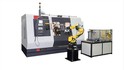
당신이 우리를 촬영하고 있다고 상상해보십시오고속 정밀 회전 기계행동 중. 프리미어 러쉬를 사용하면 빠른 속도의 전환 및 동적 오디오를 추가하여 기계의 속도와 정밀도를 강조 할 수 있습니다. 또한 텍스트 오버레이를 추가하여 기계의 주요 기능을 지적하여 잠재 고객이보고있는 내용을 더 쉽게 이해할 수 있습니다.
2. inshot
Inshot은 휴대 전화에서 비디오를 만드는 데 인기있는 또 다른 앱입니다. 매우 가벼우 며 장치에서 수많은 공간을 차지하지 않습니다. 이 앱에는 비디오 트리밍, 분할 및 필터 추가와 같은 다양한 기능이 있습니다.
Inshot의 필터 라이브러리는 매우 광범위합니다. 색상과 대비를 향상시키는 필터를 적용하여 회전 비디오에 전문적인 모습을 줄 수 있습니다. 예를 들어, 당신이 우리를 촬영하는 경우고성능 더블 암 시리즈, 기계의 금속 부분을보다 반짝이고 매력적으로 보이게하는 필터를 사용할 수 있습니다.
Inshot을 사용하면 비디오에 스티커와 이모티콘을 추가 할 수 있으므로 콘텐츠를보다 매력적으로 만들 수있는 재미있는 방법이 될 수 있습니다. 카운트 다운 타이머를 만들거나 재미있는 애니메이션을 추가하여 회전 프로세스의 특정 부분에주의를 기울일 수 있습니다.
3. Filmorago
Filmorago는 많은 고급 기능을 제공하는 강력한 비디오 편집 앱입니다. Chroma 키 (녹색 화면) 효과를 포함하여 광범위한 비디오 효과가 있습니다. 이것은 스피닝 제품을 맞춤형 배경으로 촬영하려는 경우 정말 유용합니다.
당신이 우리를 보여주고 싶다고 가정 해 봅시다고성능 수직 회전 기계보다 창의적인 방법으로. 녹색 화면에서 기계를 촬영 한 다음 배경을 시원한 산업 환경 또는 고도로 기술 실험실로 교체 할 수 있습니다. 이것은 비디오에보다 전문적이고 독특한 모습을 제공합니다.
Filmorago에는 또한 멀티 레이어 편집 기능이있어 프로젝트에 여러 비디오 및 오디오 트랙을 추가 할 수 있습니다. 회전 프로세스의 다른 각도를 계층화하거나 배경 음악과 음성을 추가하여 제품의 기능을 설명 할 수 있습니다.
4. 스플 라이스
Splice는 간단하면서도 효과적인 비디오 편집 앱입니다. 회전하는 비디오를 빨리 모으는 데 좋습니다. 이 앱에는 깨끗한 인터페이스와 트리밍, 절단 및 음악 추가와 같은 기본 편집 도구가 있습니다.
내가 스플 라이스에서 좋아하는 것은 실제 - 시간 미리보기 기능입니다. 편집이 실제로 어떻게 보이는지 알 수 있으므로 편집 프로세스가 훨씬 빨라집니다. 또한 회전하는 동영상에 사용할 수있는 다양한 트랙이있는 음악 라이브러리가 있습니다.
시간이 부족하고 새로운 회전 제품을 선보이기 위해 빠른 비디오를 만들어야한다면 Splice가 갈 길입니다. 기본 비디오를 즉시 준비한 다음 소셜 미디어 또는 잠재 고객과 공유 할 수 있습니다.
5. Kinemaster
Kinemaster는 모바일 장치 용 전문가 등급 비디오 편집 앱입니다. 멀티 레이어 비디오 편집, 색상 보정 및 오디오 믹싱과 같은 많은 고급 기능을 제공합니다.
Kinemaster를 사용하면 여러 카메라 각도와 특수 효과로 복잡한 회전 비디오를 만들 수 있습니다. 예를 들어, 회전 제품을 다양한 관점에서 촬영 한 다음 비디오를 함께 계층화하여 360도보기를 만들 수 있습니다. 색상 - 보정 도구를 사용하여 비디오의 색상이 정확하고 매력적인지 확인할 수도 있습니다.
Kinemaster의 오디오 혼합 기능은 정말 유용합니다. 다양한 오디오 트랙의 양을 조정하고 음향 효과를 추가하며 자신의 음성을 오버로 녹음 할 수 있습니다. 이를 통해 시청자에게 더 몰입감있는 경험을 만들 수 있습니다.
멋진 회전 비디오를 만들기위한 팁
- 좋은 조명: 회전 제품이 잘되어 있는지 확인하십시오. 자연광이 항상 최고이지만 실내에서 촬영하는 경우 소프트 박스 조명 또는 LED 조명을 사용하여 가혹한 그림자를 피하십시오.
- 꾸준한 샷: 트리포드 또는 안정 장치를 사용하여 카메라를 안정적으로 유지하십시오. 이것은 비디오를보다 전문적이고 덜 흔들리는 것처럼 보입니다.
- 세부 사항을 보여주십시오: 회전 제품의 중요한 기능에 중점을 둡니다. 정밀 부품 또는 고유 한 디자인 요소를 확대하십시오.
- 이야기를 들려주세요: 단지 제품을 보여주지 마십시오. 그것에 대해 이야기하십시오. 그것이 어떻게 작동하는지, 어떤 문제가 해결되는지, 그리고 그것이 경쟁보다 더 나은 이유를 설명하십시오.
비즈니스를 연결하고 이야기합시다
회전 제품에 관심이 있고 귀하의 요구를 충족시키는 방법에 대해 더 배우고 싶다면 채팅을하고 싶습니다. 비용 - 효과적인 솔루션 또는 대량 제작이 필요한 대기업을 찾고있는 소규모 비즈니스이든, 우리는 당신을 도울 수있는 스핀 기계와 전문 지식을 가지고 있습니다. 연락을 취하면 특정 요구 사항에 대한 대화를 시작할 수 있습니다.
참조
- Adobe Premiere Rush 공식 웹 사이트
- Inshot 공식 웹 사이트
- Filmorago 공식 웹 사이트
- 스플 라이스 공식 웹 사이트
- Kinemaster 공식 웹 사이트