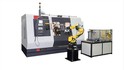
안녕하세요! 저는 스피닝 비디오 공급업체로서 스피닝 비디오에 클립을 연결하는 과정에 대해 자주 질문을 받습니다. 이는 매력적이고 전문적으로 보이는 콘텐츠를 만드는 데 중요한 부분이므로 이에 대해 자세히 설명하겠습니다.
먼저 스플라이싱 클립이 중요한 이유에 대해 이야기해 보겠습니다. 회전 비디오에서는 다양한 각도, 다양한 회전 기계의 장면 또는 회전 과정의 다양한 단계를 볼 수 있습니다. 이러한 클립을 함께 연결하면 완전한 스토리를 전달하는 데 도움이 됩니다. 비디오 흐름을 원활하게 만들고 시청자의 관심을 유지하며 회전 작업의 주요 기능을 강조할 수 있습니다.
1단계: 비디오 계획하기
접합을 시작하기 전에 계획이 필요합니다. 회전하는 동영상에서 무엇을 보여주고 싶은지 생각해 보세요. 특정 분야에 집중하고 있나요?고성능 수직방적기 시리즈? 아니면 생산 과정을 시연하고 있을 수도 있습니다.PS - V300 HIGH - 강도 방사 연속 생산 조명 방사 작업물. 비디오 목적에 대한 명확한 아이디어가 있으면 클립 선택 및 연결에 도움이 됩니다.
대략적인 스토리보드를 만듭니다. 클립을 표시할 순서를 적어보세요. 예를 들어, 방적 작업장에 대한 개요로 시작한 다음 작동 중인 기계의 클로즈업으로 이동하고 최종 제품 사진으로 끝날 수 있습니다. 이 스토리보드는 접합 과정 동안 로드맵이 될 것입니다.
2단계: 클립 수집
계획을 세웠으면 이제 클립을 모을 차례입니다. 회전하는 비디오와 관련된 모든 영상을 한 곳에 모아야 합니다. 여기에는 다른 카메라의 클립이 포함될 수도 있고 다른 촬영 세션이 포함될 수도 있습니다. 광각, 미디엄 샷, 클로즈업 등 다양한 샷이 있는지 확인하세요.
예를 들어파이프/튜브 방적기, 기계의 전면, 측면, 그리고 위에서 아래로 본 클립이 필요할 수도 있습니다. 또한 원재료가 들어가고 완성된 파이프나 튜브가 나오는 클립을 가져옵니다.
3단계: 편집 소프트웨어로 클립 가져오기
이제 모든 클립이 준비되었으므로 이를 비디오 편집 소프트웨어로 가져올 차례입니다. Adobe Premiere Pro, Final Cut Pro 또는 DaVinci Resolve와 같은 무료 옵션 등 수많은 옵션이 있습니다.
선택한 소프트웨어를 열고 가져오기 기능을 찾으세요. 일반적으로 버튼을 클릭하고 클립이 저장된 폴더를 선택하기만 하면 됩니다. 가져온 후에는 클립이 소프트웨어의 미디어 라이브러리에 나타납니다.


4단계: 클립 정리
가져온 후 클립을 정리하세요. 편집 소프트웨어에서 폴더나 저장소를 만들어 비슷한 클립을 그룹화할 수 있습니다. 예를 들어 "개요 샷"용 폴더, "기계 클로즈업"용 폴더, "완제품 샷"용 폴더가 있을 수 있습니다.
이 구성을 사용하면 접합을 시작할 때 필요한 클립을 더 쉽게 찾을 수 있습니다. 정리되지 않은 클립의 긴 목록을 스크롤할 필요가 없습니다. 이는 실제로 시간이 많이 걸릴 수 있습니다.
5단계: 적합한 클립 선택
클립을 정리했다면 이제 비디오에 실제로 사용할 클립을 선택할 차례입니다. 각 폴더를 살펴보고 가장 보기 좋고 관련성이 높은 클립을 선택하세요. 선명하고 조명이 밝으며 동작을 명확하게 보여주는 클립을 찾으세요.
동일한 사진을 여러 번 촬영하는 경우 구성이 가장 좋고 방해 요소가 없는 사진을 선택하세요. 회전하는 기계의 윙윙거리는 소리와 같이 흥미로운 소리가 나는 클립을 찾아볼 수도 있습니다.
6단계: 타임라인에 클립 추가
클립을 선택했으면 이제 클립을 타임라인에 추가할 차례입니다. 타임라인은 실제로 클립을 서로 연결하는 곳입니다. 대부분의 편집 소프트웨어에서는 미디어 라이브러리의 클립을 타임라인으로 끌어서 놓기만 하면 됩니다.
스토리보드에서 계획한 순서대로 클립을 정렬하세요. 클립 사이에 논리적 흐름이 있는지 확인하세요. 예를 들어 회전 과정을 보여주는 경우 클립은 실제 제작 순서를 따라야 합니다.
7단계: 클립 접합하기
이제 실제 접합 부분이 나옵니다. 대부분의 편집 소프트웨어에는 클립을 자르고 결합하는 도구가 있습니다. 이 도구를 사용하면 각 클립의 시작과 끝을 다듬어 불필요한 영상을 제거할 수 있습니다.
두 개의 클립을 함께 연결할 때 전환이 부드럽게 진행되는지 확인하세요. 단순 컷, 페이드 또는 디졸브와 같은 다양한 유형의 전환을 사용할 수 있습니다. 심플한 컷이 가장 일반적이며 깔끔하고 직선적인 느낌을 줍니다. 페이드나 디졸브를 사용하면 더욱 영화적인 느낌을 더할 수 있습니다.
8단계: 전환 및 효과 추가
기본 접합 외에도 전환 및 효과를 추가하여 비디오를 향상시킬 수 있습니다. 전환은 클립 간의 흐름을 더욱 원활하게 만드는 데 도움이 됩니다. 크로스페이드, 와이프, 슬라이드 등 다양한 전환 중에서 선택할 수 있습니다.
효과는 시각적인 흥미를 더할 수도 있습니다. 예를 들어 클립의 색상, 대비, 밝기를 조정하여 클립을 더욱 생동감 있게 만들 수 있습니다. 방적기나 프로세스에 대한 정보를 제공하기 위해 텍스트 오버레이를 추가할 수도 있습니다.
9단계: 오디오 추가
오디오는 모든 비디오에서 중요한 부분입니다. 배경음악을 추가해 분위기를 연출할 수도 있고, 회전기 소리가 또렷하게 들리는지도 확인해야 합니다.
편집 소프트웨어에서 오디오 파일을 가져와서 타임라인에 추가할 수 있습니다. 오디오와 비디오의 볼륨 레벨이 균형을 이루는지 확인하십시오. 배경 음악이 너무 커서 기계의 소리가 묻혀버리는 것을 원하지 않습니다.
10단계: 검토 및 마무리
모든 클립을 연결하고 전환, 효과 및 오디오를 추가한 후에는 비디오를 검토할 차례입니다. 전체 영상을 처음부터 끝까지 시청하세요. 거친 전환, 갑작스러운 움직임 또는 오디오 문제를 찾아보세요.
문제가 발견되면 돌아가서 필요한 조정을 수행하십시오. 최종 결과에 만족할 때까지 계속 검토하고 조정하세요.
결론
회전하는 비디오에서 클립을 연결하는 것은 계획, 구성 및 세부 사항에 대한 주의가 필요한 다단계 프로세스입니다. 다음 단계를 수행하면 방적 기계와 프로세스를 효과적으로 보여주는 전문적인 비디오를 만들 수 있습니다.
고품질 방적 비디오 시장에 있거나 당사 방적 기계에 대해 자세히 알아보고 싶다면 주저하지 말고 연락하세요. 우리는 귀하의 모든 회전 비디오 및 기계 요구 사항에 대해 도움을 드리고 있습니다. 귀하의 제품을 홍보하려는 소규모 기업이건, 귀하의 생산 능력을 선보이고 싶은 대규모 제조업체이건, 우리는 귀하를 도와드릴 것입니다. 귀하의 특정 요구 사항에 대해 대화를 시작하려면 저희에게 연락하시고 함께 협력하여 훌륭한 것을 만들어 보십시오.
참고자료
- 비디오 편집 기술에 대한 일반적인 지식
- 공급업체로서 스피닝 영상 제작 경험